Showing posts with label excel. Show all posts

Friday, October 28, 2016

MENU DAN IKON MICROSOFT EXCEL 2007 BAGIAN II MATERI TIK SMA XI SEMESTER 2

MENU DAN IKON MICROSOFT EXCEL 2007 BAGIAN II MATERI TIK SMA XI SEMESTER 2


2. Menu Tab

Lembar kerja Microsoft Excel 2007 memiliki menu tab yang dapat digunakan untuk membantu pekerjaan Anda secara cepat. Tab-tab menu tersebut adalah Tab Home, Insert, Page Layout, Formula, Data, Review, dan View. Di setiap tab terdapat kumpulan toolbar-toolbar.


a. Toolbar
Toolbar merupakan kotak yang berisi tombol-tombol untuk mempercepat proses pekerjaan yang Anda lakukan. Umumnya tombol-tombol ini dikenal dengan istilah shorcut sebagai perintah cepat/jalan pintas dari sebuah pilihan menu. Microsoft Excel 2007 memiliki tab menu berikut.

1) Tab Home

Tab home berisikan perintah-perintah standar (dasar). Elemen tab Home terdiri dari submenu berikut.
a) Clipboard

Kegunaan dari submenu clipboard adalah untuk menampung/ menyimpan data sementara hasil copy atau hasil pemotongan data. Dalam submenu ini terdapat perintah-perintah dalam bentuk ikon (tombol).

b) Font

Submenu Font terdiri dari kumpulan beberapa tombol seperti pada tabel berikut.
c) Alignment

Submenu Alignment terdiri dari ikon (tombol) seperti pada tabel berikut.


d) Number

Submenu number terdiri dari ikon (tombol) seperti pada tabel berikut.

e) Styles

Submenu Styles terdiri dari ikon (tombol) seperti pada tabel berikut.

f) Cells

Submenu Cells terdiri dari ikon (tombol) seperti yang ditunjukkan pada tabel berikut.

g) Editing

Submenu Editing terdiri dari ikon (tombol) seperti yang ditunjukkan pada tabel berikut.


Go to link download

Read more »

Saturday, October 22, 2016

Materi Excel 2007 Fungsi Matematika

Materi Excel 2007 Fungsi Matematika


Pastikan anda telah pempelajari materi sebelumnya tentang Rumus dan Jenis-jenis Operator di tulisan saya sebelumnya. jika belum silahkan klik DISINI untuk mempelajarinya

Fungsi pada Excel adalah gabungan rumus-rumus yang telah terprogram pada Ms. Excel. seperti halnya rumus penulisan Fungsi selalu dimulai dengan tanda sama dengan ( = ).
Berdasarkan kategori Fungsi pada Excel 2007 terdiri atas :
1.  Fungsi Matematika dan Trigonometri
2.  Fungsi Logika
3.  Fungsi Teks dan Data
4.  Fungsi Lookup dan Referensi
5.  Fungsi Statistik
6.  Fungsi Database
7.  Fungsi Cube (kubus)
8.  Fungsi Informasi
9.  Fungsi Engineering (Rekayasa)
10.Fungsi Keuangan

Jumlah fungsi pada Excel 2007 kurang lebih sekitar 338 (klik Disini untuk melihat Daftar Fungsi Excel secara keseluruhan) Fungsi itu pun dapat berubah seiring dengan perkembangan dari aplikasi excel yang sekarang versi terakhir saat materi ini di tulis ada Microsoft Office 2010. Khusus untuk mata Pelajaran TIK SMA kelas XI di semester 2 ini, tidak akan di jelaskan secara keseluruhan fungsi-fungsi tersebut tetapi hanya fungsi-fungsi yang sering digunakan saja, diantaranya :

Fungsi Matematika dan Trigonometri
Fungsi ROUND berguna untuk membulatkan bilangan desimal
Syntax :
ROUND(number,num_digits)
Penjelasan :
number adalah bilangan desimal atau cel referensi yang mengandung nilai bilangan desimal
num_digits adalah jumlah pembulatan angka dibelakang koma misalnya 2 maka akan dihasilkan 2 angka dibelakang koma

Contoh :
=ROUND(2.149,1)

Fungsi ROUNDUP untuk pembulatan keatas bilangan desimal
Syntax :
ROUNDUP(number,num_digits)
Penjelasan :
number adalah bilangan desimal atau cel referensi yang mengandung nilai bilangan desimal
num_digits adalah jumlah pembulatan angka dibelakang koma misalnya 2 maka akan dihasilkan 2 angka dibelakang koma

Contoh :
=ROUNDUP(3.14159,3)
- Fungsi ROUNDDOWN berguna untuk pembulatan kebawah bilangan desimal
Syntax :
ROUNDDOWN(number,num_digits)
Penjelasan :
number adalah bilangan desimal atau cel referensi yang mengandung nilai bilangan desimal
num_digits adalah jumlah pembulatan angka dibelakang koma misalnya 1 maka akan dihasilkan 1 angka dibelakang koma

Contoh :
=ROUNDDOWN(3.14159,1)

Fungsi INT berguna untuk mengkonfersi bilangan desimal menjadi bilangan bulat
Syntax : 
INT(number)
Penjelasan :
number adalah bilangan desimal atau cel referensi yang mengandung nilai bilangan desimal

Contoh :
=INT(8.98763)

Fungsi SQRT berguna untuk menghasilkan akar kuadrat bilangan positif
syntax :
SQRT(number)
Penjelasan
number adalah bilangan positif atau cel referensi yang mengadung angka atau bilangan positif

Contoh:
=SQRT(16)
Fungsi MOD untuk menjadi nilai sisa hasil bagi
syntax
MOD(number,divisor)
Penjelasan
number adalah jumlah atau cel referensi yang akan dibagi
divisor adalah pembagi atau angka yang digunakan untuk membagi number.
divisor atau pembagi tidak bisa menggunakan angka 0  

Contoh
=MOD(3,2)
- Fungsi ROMAN berguna untuk mengkonfersi bilangan menjadi Angka Romawi
Syntax
ROMAN(number,form)

Penjelasan
number adalah jumlah atau cel referensi yang berisi nilai yang akan di konfersi ke angka romawi
form adalah angka konstan untuk menentukan jenis angka romawi yang kita inginkan. yang terdiri dari 0 s/d 4

Ketentuan:
Jika Number adalah bilangan bilangan negatif maka hasil yang diperoleh adalah nilai error  #VALUE!
Jika Number lebih dari 3999 maka hasil yang diperloh adalah nilai error #VALUE!

Contoh :
=ROMAN(499,0)
Fungsi SUM berguna untuk menjumlah nilai atau range sel
syntax
SUM(number1, [number2], [number3], [number4], ...)

Fungsi SIN untuk mencari nilai Sinus
syntax
SIN(number)
- Fungsi COS untuk Mencari nilai Cosinus
syntax
COS(number)
Fungsi TAN untuk mencari nilai Tangen
syntax
TAN(number)


Go to link download

Read more »

Friday, October 14, 2016

Materi Excel 2007 Fungsi Statistik

Materi Excel 2007 Fungsi Statistik


FUNGSI STATISTIK


Berikut ini penjelasan beserta Syntax fungsi-fungsi statsistik yang sering digunakan pada Ms. Excel 2007
AVERAGE
Penjelasan: Menghasilkan nilai rata-rata untuk semua nilai yang diberikan.
Syntax:
AVERAGE(bilangan1,bilangan2,…)
Contoh:
Jika range A1:A5 diberi nama Nilai dan berisi nilai 10, 7, 9, 27, dan 2, maka:
=AVERAGE(Nilai) menghasilkan 11.

COUNT

Penjelasan: Menghitung jumlah cell atau parameter/argument yang berisi bilangan. Parameter/argument yang berupa bilangan saja yang akan dihitung, selai itu tidak akan dihitung.
Syntax: 
COUNT(nilai1,nilai2,…)
Contoh:
Jika kita memiliki data
 =COUNT(A1:A6) menghasilkan 3

COUNTA
Penjelasan: Menghitung jumlah cell atau parameter/argument yang tidak kosong.
Syntax:
COUNTA(nilai1,nilai2,…)
Contoh:
Jika kita memiliki data

=COUNTA(A1:A7) menghasilkan 6.

MAX
Penjelasan: Mencari bilangan terbesar dalam sekumpulan data yang diberikan.
Syntax:
MAX(bilangan1,bilangan2,…)
Contoh:
Jika range A1:A5 berisi 10, 7, 9, 27, dan 2 maka:
=MAX(A1:A5) menghasilkan 27.
=MAX(A1:A5,30) menghasilkan 30.

FORECAST
Penjelasan: Menghitung atau memperkirakan, nilai yang belum diketahui berdasarkan nilai-nilai yang sudah diketahui.
Syntax:
FORECAST(x_dicari,y_diketahui,x_diketahui)
Contoh:
Misal, kita sebagai orang yang bertanggung jawab dalam menyusun jadual produksi suatu perusahaan tempe RASA LANGIT™. Perusahaan tersebut memiliki mesin tempe otomatis SETENGAHMATENG® sebanyak lima buah. Kita kemudian mengumpulkan data jumlah tempe yang dihasilkan per jam (dalam ribuan) untuk jumlah mesin yang berbeda sebagai berikut:
Karena Negara sedang mengadakan TEMPEISASI, maka perusahaan menerima pesanan sebanyak 200 ribu tempe/ hari. Untuk memenuhi pesanan tersebut, perusahaan ini akan menambahkan jumlah mesin yang ada menjadi 10 buah. Tetapi kita tidak yakin apa 10 mesin dapat menghasilkan 200 ribu tempe, karena itu kita dapat mencoba untuk memperkirakannya dengan menggunakan fungsi di dalam Excel sebagai berikut:
=FORECAST(10,B2:B6,A2:A6)
Apakah hasilnya benar???? Berapakah jumlah minimal untuk menghasilkan minimal 200 ribu tempe/ hari?

FREQUENCY

Penjelasan: Menghitung kemunculan data dengan batasan tertentu pada daftar data yang kita berikan dan mengembalikan kumpulan nilai berupa array vertical. Karena fungsi FREQUENCY ini menghasilkan nilai berupa array, maka dalam memasukkan fungsi ini harus menekan Ctrl+Shift+Enter.
Syntax:
FREQUENCY(array_sumber_data,array_batasan_data).
Contoh:
Misalnya, kita sebagai dosen mempunyai data nilai mahasiswa yang dimasukkan di range A1:A10 (array_sumber_data) sebagai berikut: 79, 54, 87, 49, 66, 91, 72, 83, 95, dan 65. Kemudian kita ingin mengelompokkan nilai-nilai tersebut berdasarkan batasan 0-65, 66-75, 76-85, dan 86-100, kemudian kita masukkan di range B1:B3 (array_batasan_data) sebagai berikut 65, 75, 85 (yang terakhir tidak perlu dimasukkan). Lalu kita harus membuat array formula di range C1:C4 dan memasukkan formula
=FREQUENCY(A1:A10,B1:B3). Hasilnya kurang lebih seperti berikut ini:

MEDIAN
Penjelasan: Mencari median (bilangan tengah) di dalam sekumpulan data yang diberikan. 
Syntax:
MEDIAN(bilangan1,bilangan2,…)
Contoh:
=MEDIAN(2,4,1,3,5) menghasilkan 3.

MIN
Penjelasan: Mencari bilangan terkecil dalam sekumpulan data yang diberikan.
Syntax:
MIN(bilangan1,bilangan2,…)
Contoh:
Jika range A1:A5 berisi 10, 7, 9, 27, dan 2 maka:
=MIN(A1:A5) menghasilkan 2.

GROWTH
Penjelasan: Menghitung “nilai pertumbuhan” dengan menggunakan data yang sudah diketahui. Karena fungsi GROWTH ini menghasilkan nilai berupa array,maka ketika memasukkan fungsi ini, maka jangan lupa menekan Ctrl+Shift+Enter.
Syntax:
GROWTH(y_diketahui,x_diketahui,x_dicari)
Contoh:
Kita kembali membicarakan tentang perusahaan tempe RASA LANGIT™. Setelah sukses dalam tahun-tahun terakhir, terkadang perusahaan masih tetap kewalahan untuk menangani pesanan yang terus meningkat per bulannya. Untuk itulah, kita sekarang sudah diangkat menjadi Marketing Director yang dituntut untuk bisa membaca peluang pasar. Kita kemudian menyusun data penjualan tempe 6 bulan ke belakang (bulan 11 – 16) sebagai berikut:
Lalu kita mengetahui peluang pasar 2 bulan berikutnya (bulan 17 -18), kita bisa memasukkan array formula di B8:B9 seperti berikut:
=GROWTH(B2:B7,A2:A7,A8A9), sehingga kita akan mendapatkan bahwa peluang penjualan bulan ke-17 adalah 3201.967 (ribu) temped an bulan ke-18 adalah 4685.361 (ribu) tempe. 

QUERTILE

Penjelasan: Mencari kuartil  (nilai paruh) tertentu dari sekumpulan data yang diberikan. Kuartil diperlukan untuk menentukan 25% pemasukkan tertinggi.
Syntax: 
QUERTILE(data,no_kuartil)


No_kuartil
Nilai yang dihasilkan
0
Nilai paling kecil (sama dengan fungsi MIN).
1
Kuartil pertama – 25%.
2
Kuartil kedua – 50% (sama dengan fungsi MEDIAN).
3
Kuartil ketiga – 75%
4
Nilai paling besar (sama dengan fungsi MAX)

Contoh:
=QUARTILE({1,2,4,7,8,9,10,12},1) menghasilkan 3.5.
 
MODE
Penjelasan: Mencari modus (bilangan yang paling sering muncul) di dalam sekumpulan data yang diberikan. 
Syntax: 
MODE(bilangan1,bilangan2,…)
Contoh:
=MODE(5,6,4,4,3,2,4) menghasilkan 4.

PERMUT
Penjelasan: Menghitung banyak permutasi. 
Syntax: 
PERMUT(jumlah_bilangan,jumlah_dipilih)
Contoh:
Dengan fungsi ini kita bisa mengetahui banyaknya kendaraan bermotor yang memiliki nomor polisi KT xxxx UV. Kita mengetahui bahwa nomor normal kendaraan bermotor adalah 4 angka dengan kombinasi angka 0 sampai 9 (sebanyak 10 angka). Maka kita bisa memasukkan fungsi =PERMUT(10,4) dan hasilnya adalah 5040 kendaraan motor.

Go to link download

Read more »

Monday, October 3, 2016

MENU DAN IKON MICROSOFT EXCEL 2007 BAGIAN III MATERI TIK SMA XI SEMESTER 2

MENU DAN IKON MICROSOFT EXCEL 2007 BAGIAN III MATERI TIK SMA XI SEMESTER 2


2) Tab Insert

Tab ini digunakan untuk memasukkan instruksi-instruksi ke dalam lembar kerja seperti pembuatan tabel, memasukkan gambar, modelmodel grafik, membuat link, serta memasukkan simbol-simbol. Tab ini terdiri dari komponen-komponen sebagai berikut.


a) Tables
Nama dan fungsi submenu Tables terdiri dari ikon (tombol) seperti yang ditunjukkan pada tabel berikut.
b) Illustrations
Nama dan fungsi submenu Illustrations terdiri dari ikon (tombol) seperti yang ditunjukkan pada tabel berikut.
c) Chart, digunakan untuk membuat grafik dengan berbagai model.

d) Text, digunakan untuk membuat tex box, menyisipkan header and footer, membuat huruf indah, menyisipkan objek, dan menyisipkan simbol.

e) Link, Digunkan untuk menyisipkan Link pada Lembar kerja

3) Tab Page Layout


Tab page Layout digunakan untuk mengatur data, bagian dari tab ini adalah sebagai berikut.
a) Themes, digunakan untuk mengatur pewarnaan, tata letak, dan efek huruf.

b) Page Setup, digunakan untuk mengatur batas tepi kertas (margin), model dokumen (orientasi kertas), mengatur ukuran kertas (size), mengatur area pencetakan (print area), mengatur penggalan halaman (page break), memberi background dokumen, dan mencetak/memberi judul tabel.

c) Scale to fit, digunakan untuk mengatur lebar, tinggi, serta skala kolom atau baris secara otomatis.

d) Sheet Option, digunakan untuk menampilkan garis bantu serta heading suatu data.

e) Arrange, digunakan untuk mengatur tata letak gambar serta perataan, group, dan rotasi gambar.
Tab Layout Arrange

4) Tab Formula, digunakan untuk memasukkan rumus (fungsi logika, fungsi text, format keuangan, fungsi tanggal, dan waktu).
Tab Formula

5) Tab Data


Tab data digunakan untuk memasukkan data eksternal, merefresh data. Pada bagian Sort dan Filter digunakan untuk mengurutkan dan memfilter/menyaring data. Di bagian Data Tools digunakan untuk membuat teks berkolom, sedangkan pada bagian Outline digunakan untuk proses grup dan melepas grup suatu data serta membuat subtotal.

6) Tab Review


Tab Review digunakan untuk mengeja kesalahan tata bahasa, pemberian komentar, serta penguncian data (keamanan data).

7) Tab View


Tab View digunakan untuk melihat tampilan lembar kerja, mengatur ukuran tampilan lembar kerja dalam layar, serta pengaturan jendela lembar kerja.

Go to link download

Read more »

Sunday, October 2, 2016

Materi Excel 2007 Fungsi Tanggal dan Waktu

Materi Excel 2007 Fungsi Tanggal dan Waktu


Fungsi Tanggal dan Waktu dalam microsoft office excel digunakan untuk mengkoversi serta menghitung tanggal dan waktu. beberapa fungsi yang sering digunakan antara lain:
  1. Fungsi DAYS360
  2. Fungsi NOW
  3. Fungsi TODAY
  4. Fungsi YEAR
  5. Fungsi MONTH

Contoh
1. Menghitung selisih Tahun, Bulan, dan Hari

Pada Cell A1 masukan tanggal contohnya tanggal lahir 24/09/1982
a. Menghitung Selisih Tahun

Untuk menghitung  Umur (Selisih tahun) masukan Rumus :
=YEAR(TODAY())-YEAR(A1)
hasilnya umur anda adalah 29
untuk penggunaan bilangan desimal menggunakan rumus :
=DATEDIF(A1,TODAY(),"m")/12
hasilnya adalah 28,50
b. Menghitung selisih bulan
untuk menghitung selisih bulan dengan tanggal sekarang (14/4/2011menggunakan rumus :
=DATEDIF(A1,TODAY(),"m")
hasilnya adalah 342
c. Menghitung Selisih Hari 
untuk menghitung selisih hari dengan tanggal sekarang (14/4//2011) menggunakan rumus :
=DATEDIF(A1,TODAY(),"d")
hasilnya adalah 10429

2. Mencari hari dan tanggal terakhir dari bulan 
rumus yang digunakan adalah :
=EOMONTH(TODAY(),0)
maka hasilnya adalah : Saturday 30 April 2011
Ket:
0 adalah Bulan sekarang, jika 0 diubah menjadi 1 maka berati adalah 1 bulan berikutnya dari sekarang dan seterusnya.


Go to link download

Read more »

Thursday, September 29, 2016

Edit dan Entri Data Pada Excel

Edit dan Entri Data Pada Excel


Sebelum melakukan entri data pada suatu sel, terlebih dahulu menempatkan pointer pada alamat sel yang akan diisi data. Setelah itu, Anda dapat mengatur format pada data tersebut.


a. Memindahkan pointer
Pointer atau disebut juga dengan kursor berfungsi untuk menentukan tempat di sel mana Anda sedang berada. Anda dapat menggunakan mouse atau keyboard untuk memindahkan pointer ini.
Menggunakan mouse dengan cara klik alamat yang diinginkan.

Apabila alamat sel tidak terlihat di layar, Anda dapat menggunakan penggulung layar vertikal maupun horizontal. Apabila Anda menggunakan keyboard gunakan tombol panah.
Nama TombolFungsi Tombol
?Pindah 1 sel ke kanan
?Pindah 1 sel ke kiri
?Pindah 1 sel ke bawah
?Pindah 1 sel ke atas
Page DownMenggulung dokumen 1 layar ke bawah
Page UpMenggulung dokumen 1 layar ke atas
Ctrl + ?Pindah pointer ke akhir kolom (kolom
XFD)
Ctrl + ?Pindah pointer ke awal kolom (kolom
A)
Ctrl + ?Pindah pointer ke akhir baris (baris
1.048.576)
Ctrl + ?Pindah pointer ke awal baris (baris 1)
HomePindah ke awal kolom
Ctrl + EndPindah ke akhir sel yang terisi data
Ctrl + HomePindah ke awal sel (A1)
Alt + Page DownMenggulung 1 Layar ke kanan
Alt + Page UpMenggulung 1 layar ke kiri
Ctrl + Page DownPindah ke Sheet berikutnya
Ctrl + Page UpPindah ke Sheet sebelumnya
Ctrl + F6Pindah ke jendela workbook sebelumnya/
berikutnya
F2Mengedit rumus/formula
F5Go to (menuju ke sel tertentu)

b. Bentuk Kursor
Untuk mengetikkan data yang akan diolah, Anda dapat menggunakan fasilitas mouse maupun keyboard. Hanya saja pada saat Anda akan mengolah data, harus benar-benar memahami sel mana yang akan diolah.
Anda harus tepat dalam menempatkan kursor pada sel, baru kemudian memberikan perintah-perintah untuk pengolahan. Microsoft Excel memiliki beberapa bentuk kursor yang dapat digunakan untuk menjalankan perintah-perintah.

Jenis KursorFungsiPosisi Kursor
Membuat blok, memilih daerah yang akan diolahDi tengah-tengah sel yang sedang dipilih
untuk mengedit, mengentri data pada sel yang akan diolahDi tengah-tengah sel yang sedang dipilih
Menyalin blok ke cell yang dilaluinyaSudut kanan bawah pada sel yang dipilih
Blok Kolom / barisdi tengah label baris atau kolom
Memindahkan blok ke sel yang dituju mouseDi tepi (garis batas) sel yang sedang dipilih
Mengatur besar kolom atau barisantara kolom atau baris

c. Mengidentifikasi dan memasukkan jenis data
Kelebihan dari Microsoft Excel selain untuk pengolah angka (misalnya pengurangan, penjumlahan, pembagian) dapat pula digunakan untuk presentasi angka yang disisipi teks, grafik, gambar-gambar pendukung dan diagram. Sebelum pembahasan lebih jauh, terlebih dahulu Anda harus mengetahui jenis data yang hendak diolah dalam Microsoft Excel. Dalam Microsoft Excel terdapat dua jenis data sebagai berikut.

1) Data label
Data label adalah data-data berupa teks atau karakter yang tidak akan dilakukan operasi matematika. Data label disebut juga data string atau text yang secara default format data ini adalah rata kiri, misalnya hurufhuruf, gabungan angka dengan karakter (alfa numerik) seperti nomor polisi kendaraan, dan nomor induk siswa.

2) Data value
Data value adalah data-data yang berupa angka atau rumus-rumus yang dapat dilakukan operasi matematika. Data value dibedakan menjadi dua, yaitu sebagai berikut.
  • Numerik
    Numerik adalah angka-angka atau bilangan yang akan dilakukan operasi matematika yang secara default format data ini adalah rata kanan, misalnya: 0,1,2,3,4…
  • Formula
    Formula merupakan rumus-rumus yang dibuat baik dengan menggunakan operasi sel maupun dengan memanfaatkan fasilitas fungsi. Cara penulisan data dalam bentuk rumus harus diawali dengan tanda = (sama dengan). Dalam membuat rumus yang dituliskan bukan isi datanya melainkan alamat sel-nya.

Untuk membedakan keempat jenis data tersebut, perhatikan contoh berikut ini.

Pada dasarnya untuk memasukkan data dilakukan dengan mengisikan pada setiap sel untuk suatu data yang akan diolah, kecuali jika data tersebut berupa data label dapat saja mengetikkan langsung dengan melewati batas dari setiap sel. Namun, jika suatu data yang akan kita buat berupa data yang akan diolah (data value), maka pengetikannya harus dilakukan dengan mengisikan setiap data pada setiap sel yang berbeda.

Untuk memudahkan dan mempercepat pengetikan data value, sebaiknya lakukan pengetikan bilangan melalui tombol kalkulator yang terdapat pada bagian kanan keyboard dengan mengaktifkan terlebih dahulu tombol Numlock.

1) Memasukkan data berupa angka (number)
Perintah ini digunakan untuk mengatur format tampilan data numerik ataupun data tanggal, misalnya memberi angka desimal, memformat mata uang, dan lain-lain. Data angka dapat dimasukkan dengan mengetikkan angka pada sel yang sedang aktif. Penulisan tersebut harus memerhatikan format penulisannya. Angka yang diperbolehkan adalah angka numerik, yaitu angka 0 sampai 9. Penulisan angka pecahan harus menggunakan 0, (nol koma), misalnya angka dituliskan 0,7.

Penulisan data angka dalam kehidupan sehari-hari umumnya dipisahkan dengan tanda titik untuk membedakan ribuan, jutaan, milyaran, dan seterusnya. Hal tersebut berbeda dengan format penulisan Excel yang secara default tidak menggunakan titik untuk membedakan ribuan, jutaan, milyaran, dan seterusnya. Misalnya jika ingin menuliskan 1.000.000.000, maka penulisan data di Excel adalah 1000000000. Jika penulisan salah, misalnya digunakan titik sebagai pemisah maka program Excel akan membacanya sebagai karakter biasa dan bukan sebagai pemisah sehingga angka yang kita masukkan menjadi salah.
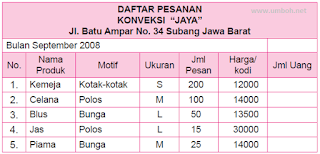
Untuk lebih jelasnya perhatikan tabel berikut.


Pada tabel di atas kolom jumlah uang menggunakan rumus. Untuk menuliskan kolom yang lain cukup Anda ketikkan langsung (tanpa Rp). Untuk membantu Anda dalam menuliskan data angka secara otomatis dapat dilakukan format.

  1. Memformat mata uang
    Caranya adalah blok kolom harga satuan kemudian klik tab menu Home pilih Format Cell. Pilih tab Number, kemudian Accounting dan atur format decimal pada listbox Decimal places. Pilih Rp Indonesia pada combo Symbol, perhatikan tampilan gambar berikut.

  2. Memasukkan data berupa teks
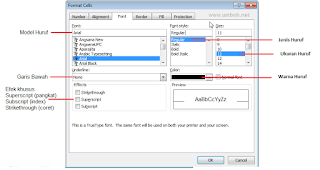
    Untuk memasukkan data yang berupa label (alfa numerik), Anda tinggal mengetikkan teks ke dalam sel. Namun perlu diketahui bahwa penulisan data label ini penulisannya akan melewati batas sel. Untuk mengatur data tersebut perlu dilakukan format sel. Perintah ini hampir sama pada program Ms. Word, yaitu berfungsi untuk mengatur format font/huruf. Jenis font standar pada Excel adalah Arial dengan ukuran 10. Namun demikian, Anda dapat mengganti sesuai dengan kebutuhan. Untuk lebih jelasnya perhatikan gambar berikut ini.

2) Memperbaiki kesalahan pengetikan

Kesalahan dalam pengetikan data mungkin saja dapat terjadi. Anda dapat merevisi atau memperbaiki data tersebut dengan cara mengganti isi sel yang tekniknya adalah sorot sel tersebut, kemudian ketik data yang baru lalu tekan enter. Namun, jika Anda menginginkan untuk memperbaiki isi sel, caranya adalah pilih sel yang datanya ingin diperbaiki kemudian tekan F2, atau klik tombol kiri mouse 2 kali pada sel yang datanya ingin diperbaiki, gunakan tombol-tombol berikut untuk membantu dalam memposisikan kursor (panah pada keyboard, home, end, delete, backspace) setelah selesai tekan enter.

Apabila Anda membuat kesalahan dalam memberikan suatu perintah, maka Anda dapat melakukan pembatalan terhadap perintah tersebut dengan klik Quick Access Toolbar, kemudian klik tombol Undo. Demikian sebaliknya, apabila Anda akan membatalkan perintah Undo gunakan tombol Redo

Go to link download

Read more »