Showing posts with label data. Show all posts

Sunday, October 30, 2016

Microsoft General Counsel talks about protecting customer data

Microsoft General Counsel talks about protecting customer data


When all of the Year in Review stories start to go live later this month I think the one which will dominate every list will be the NSA and its listening in/looking at data from many different areas.


We have seen all of the responses to this issue since that story broke earlier in the year and now Microsoft’s General Counsel Brad Smith, who is the companies Executive VP of Legal and Corporate Affairs, has detailed steps Microsoft will take in the near future to protect customer data from this type of snooping.


Like many others, we are especially alarmed by recent allegations in the press of a broader and concerted effort by some governments to circumvent online security measures – and in our view, legal processes and protections – in order to surreptitiously collect private customer data. In particular, recent press stories have reported allegations of governmental interception and collection – without search warrants or legal subpoenas – of customer data as it travels between customers and servers or between company data centers in our industry. If true, these efforts threaten to seriously undermine confidence in the security and privacy of online communications. Indeed, government snooping potentially now constitutes an “advanced persistent threat,” alongside sophisticated malware and cyber attacks.


In the blog post he lays out three key steps Microsoft will take to protect this sensitive data:


  • Expanding Encryption

    • Customer content moving between our customers and Microsoft will be encrypted by default.

    • All of our key platform, productivity and communications services will encrypt customer content as it moves between our data centers.

    • We will use best-in-class industry cryptography to protect these channels, including Perfect Forward Secrecy and 2048-bit key lengths.

    • All of this will be in place by the end of 2014, and much of it is effective immediately.

    • We also will encrypt customer content that we store. In some cases, such as third-party services developed to run on Windows Azure, we’ll leave the choice to developers, but will offer the tools to allow them to easily protect data.

    • We’re working with other companies across the industry to ensure that data traveling between services – from one email provider to another, for instance – is protected.


  • Reinforcing Legal Protections

    • We are committed to notifying business and government customers if we receive legal orders related to their data. Where a gag order attempts to prohibit us from doing this, we will challenge it in court.


  • Increasing Transparency

    • We will open a network of transparency centers that will provide these customers with even greater ability to assure themselves of the integrity of Microsoft’s products. We’ll open these centers in Europe, the Americas and Asia, and we’ll further expand the range of products included in these programs.


He goes on to state that the company understands there is a balance that is needed between technology, security and laws but that they are focused on safeguards for your data.


Source: Protecting customer data from government snooping


via WindowsObserver.com http://www.windowsobserver.com/2013/12/05/microsoft-general-counsel-talks-about-protecting-customer-data/

Go to link download

Read more »

Saturday, October 1, 2016

Dua Data Dalam Satu Grafik Pie

Dua Data Dalam Satu Grafik Pie


Dahulu saya menyangka bahwa grafik pie hanya dapat digunakan untuk menampilkan satu jenis data saja, ternyata setelah membaca buku 90 Trik Tersembunyi Excel 2007 terbitan Maxikom karangan Dwi Ninggar grafik Pie dapat menampilkan dua data sekaligus.

Perhatikan langkah-langkahnya sebagai berikut:


Buatlah contoh data seperti file Data Harga Laptop.xlsx berikut:


Sorot range A2:B7.

Tekan tombol Alt+NK. Pilih type chart:Pie, klik OK. Hasilnya perhatikan gambar di bawah ini:


Klik kanan chart, pilih Select Data....

Pada Kolom Legend Entries (Series) , klik tombol Add

Jendela Edit Series ditampilkan. Klik tanda panah Series name, lalu sorot sel C2. Klik tanda panahnya kembali.


Klik tanda panah kolom Series values, sorot sel C3:C7. Klik tanda panahnya kembali. Hasilnya lihat gambar di bawah ini:


Klik OK. Tutup jendela Select Data Source, klik OK.


Klik grafik, pilih tab Format. Pada group Current Selection, klik tombol drop down lalu pilih"Series 2009".


Klik tombol Format Selection. Di dalam kotak dialog Format Data Series, pilih Secondary Axis. Klik Close. Perhatikan Gambar di bawah ini:


Klik tengah-tengah grafik, lalu drag keluar. Hasilnya akan tampil seperti gambar di bawah ini:


Anda pastikan grafik 2009 masih dalam keadaan terseleksi, klik kanan lalu pilih Format Data Series...

Pilih Fill lalu hilangkan tanda chek pada pilihan Vary colors by slice . Kemudian, pilih Solid fill . Klik tombol Color> pilih Dark Blue Text 2, Lighter 40%. Klik Close.


Klik kanan kembali pilih Add Data Labels. Klik pada data labels lalu pilih Format data labels. Beri pengaturan seperti gambar di bawah ini:


Klik Close. Hasilnya lihat gambar di bawah ini:


Kemudian, Anda akan mengatur format untuk grafik 2010. Klik di tengah grafik. Perhatikan pada tabel, kolom 2010 akan terseleksi.

Klik kanan grafik, pilih Format Data Series... Pada grafik Fill, hilangkan tanda chek pada pilihan Vary colors by slice.

Untuk Border Color, pilih Solid line beri color: Green. Klik Close.

Pastikan grafik masih terseleksi, klik kanan kembali lalu pilih Add Data Labels.

Klik kanan pada data labels kemudian pilih Format Data Labels. Beri pengaturan seperti gambar di bawah ini.


Klik Close. Hasilnya lihat gambar paling atas.

Go to link download

Read more »

Thursday, September 29, 2016

Edit dan Entri Data Pada Excel

Edit dan Entri Data Pada Excel


Sebelum melakukan entri data pada suatu sel, terlebih dahulu menempatkan pointer pada alamat sel yang akan diisi data. Setelah itu, Anda dapat mengatur format pada data tersebut.


a. Memindahkan pointer
Pointer atau disebut juga dengan kursor berfungsi untuk menentukan tempat di sel mana Anda sedang berada. Anda dapat menggunakan mouse atau keyboard untuk memindahkan pointer ini.
Menggunakan mouse dengan cara klik alamat yang diinginkan.

Apabila alamat sel tidak terlihat di layar, Anda dapat menggunakan penggulung layar vertikal maupun horizontal. Apabila Anda menggunakan keyboard gunakan tombol panah.
Nama TombolFungsi Tombol
?Pindah 1 sel ke kanan
?Pindah 1 sel ke kiri
?Pindah 1 sel ke bawah
?Pindah 1 sel ke atas
Page DownMenggulung dokumen 1 layar ke bawah
Page UpMenggulung dokumen 1 layar ke atas
Ctrl + ?Pindah pointer ke akhir kolom (kolom
XFD)
Ctrl + ?Pindah pointer ke awal kolom (kolom
A)
Ctrl + ?Pindah pointer ke akhir baris (baris
1.048.576)
Ctrl + ?Pindah pointer ke awal baris (baris 1)
HomePindah ke awal kolom
Ctrl + EndPindah ke akhir sel yang terisi data
Ctrl + HomePindah ke awal sel (A1)
Alt + Page DownMenggulung 1 Layar ke kanan
Alt + Page UpMenggulung 1 layar ke kiri
Ctrl + Page DownPindah ke Sheet berikutnya
Ctrl + Page UpPindah ke Sheet sebelumnya
Ctrl + F6Pindah ke jendela workbook sebelumnya/
berikutnya
F2Mengedit rumus/formula
F5Go to (menuju ke sel tertentu)

b. Bentuk Kursor
Untuk mengetikkan data yang akan diolah, Anda dapat menggunakan fasilitas mouse maupun keyboard. Hanya saja pada saat Anda akan mengolah data, harus benar-benar memahami sel mana yang akan diolah.
Anda harus tepat dalam menempatkan kursor pada sel, baru kemudian memberikan perintah-perintah untuk pengolahan. Microsoft Excel memiliki beberapa bentuk kursor yang dapat digunakan untuk menjalankan perintah-perintah.

Jenis KursorFungsiPosisi Kursor
Membuat blok, memilih daerah yang akan diolahDi tengah-tengah sel yang sedang dipilih
untuk mengedit, mengentri data pada sel yang akan diolahDi tengah-tengah sel yang sedang dipilih
Menyalin blok ke cell yang dilaluinyaSudut kanan bawah pada sel yang dipilih
Blok Kolom / barisdi tengah label baris atau kolom
Memindahkan blok ke sel yang dituju mouseDi tepi (garis batas) sel yang sedang dipilih
Mengatur besar kolom atau barisantara kolom atau baris

c. Mengidentifikasi dan memasukkan jenis data
Kelebihan dari Microsoft Excel selain untuk pengolah angka (misalnya pengurangan, penjumlahan, pembagian) dapat pula digunakan untuk presentasi angka yang disisipi teks, grafik, gambar-gambar pendukung dan diagram. Sebelum pembahasan lebih jauh, terlebih dahulu Anda harus mengetahui jenis data yang hendak diolah dalam Microsoft Excel. Dalam Microsoft Excel terdapat dua jenis data sebagai berikut.

1) Data label
Data label adalah data-data berupa teks atau karakter yang tidak akan dilakukan operasi matematika. Data label disebut juga data string atau text yang secara default format data ini adalah rata kiri, misalnya hurufhuruf, gabungan angka dengan karakter (alfa numerik) seperti nomor polisi kendaraan, dan nomor induk siswa.

2) Data value
Data value adalah data-data yang berupa angka atau rumus-rumus yang dapat dilakukan operasi matematika. Data value dibedakan menjadi dua, yaitu sebagai berikut.
  • Numerik
    Numerik adalah angka-angka atau bilangan yang akan dilakukan operasi matematika yang secara default format data ini adalah rata kanan, misalnya: 0,1,2,3,4…
  • Formula
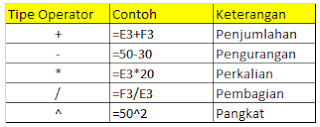
    Formula merupakan rumus-rumus yang dibuat baik dengan menggunakan operasi sel maupun dengan memanfaatkan fasilitas fungsi. Cara penulisan data dalam bentuk rumus harus diawali dengan tanda = (sama dengan). Dalam membuat rumus yang dituliskan bukan isi datanya melainkan alamat sel-nya.

Untuk membedakan keempat jenis data tersebut, perhatikan contoh berikut ini.

Pada dasarnya untuk memasukkan data dilakukan dengan mengisikan pada setiap sel untuk suatu data yang akan diolah, kecuali jika data tersebut berupa data label dapat saja mengetikkan langsung dengan melewati batas dari setiap sel. Namun, jika suatu data yang akan kita buat berupa data yang akan diolah (data value), maka pengetikannya harus dilakukan dengan mengisikan setiap data pada setiap sel yang berbeda.

Untuk memudahkan dan mempercepat pengetikan data value, sebaiknya lakukan pengetikan bilangan melalui tombol kalkulator yang terdapat pada bagian kanan keyboard dengan mengaktifkan terlebih dahulu tombol Numlock.

1) Memasukkan data berupa angka (number)
Perintah ini digunakan untuk mengatur format tampilan data numerik ataupun data tanggal, misalnya memberi angka desimal, memformat mata uang, dan lain-lain. Data angka dapat dimasukkan dengan mengetikkan angka pada sel yang sedang aktif. Penulisan tersebut harus memerhatikan format penulisannya. Angka yang diperbolehkan adalah angka numerik, yaitu angka 0 sampai 9. Penulisan angka pecahan harus menggunakan 0, (nol koma), misalnya angka dituliskan 0,7.

Penulisan data angka dalam kehidupan sehari-hari umumnya dipisahkan dengan tanda titik untuk membedakan ribuan, jutaan, milyaran, dan seterusnya. Hal tersebut berbeda dengan format penulisan Excel yang secara default tidak menggunakan titik untuk membedakan ribuan, jutaan, milyaran, dan seterusnya. Misalnya jika ingin menuliskan 1.000.000.000, maka penulisan data di Excel adalah 1000000000. Jika penulisan salah, misalnya digunakan titik sebagai pemisah maka program Excel akan membacanya sebagai karakter biasa dan bukan sebagai pemisah sehingga angka yang kita masukkan menjadi salah.
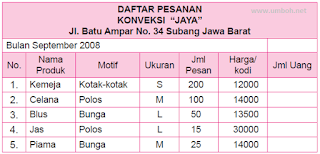
Untuk lebih jelasnya perhatikan tabel berikut.


Pada tabel di atas kolom jumlah uang menggunakan rumus. Untuk menuliskan kolom yang lain cukup Anda ketikkan langsung (tanpa Rp). Untuk membantu Anda dalam menuliskan data angka secara otomatis dapat dilakukan format.

  1. Memformat mata uang
    Caranya adalah blok kolom harga satuan kemudian klik tab menu Home pilih Format Cell. Pilih tab Number, kemudian Accounting dan atur format decimal pada listbox Decimal places. Pilih Rp Indonesia pada combo Symbol, perhatikan tampilan gambar berikut.

  2. Memasukkan data berupa teks
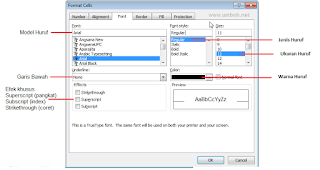
    Untuk memasukkan data yang berupa label (alfa numerik), Anda tinggal mengetikkan teks ke dalam sel. Namun perlu diketahui bahwa penulisan data label ini penulisannya akan melewati batas sel. Untuk mengatur data tersebut perlu dilakukan format sel. Perintah ini hampir sama pada program Ms. Word, yaitu berfungsi untuk mengatur format font/huruf. Jenis font standar pada Excel adalah Arial dengan ukuran 10. Namun demikian, Anda dapat mengganti sesuai dengan kebutuhan. Untuk lebih jelasnya perhatikan gambar berikut ini.

2) Memperbaiki kesalahan pengetikan

Kesalahan dalam pengetikan data mungkin saja dapat terjadi. Anda dapat merevisi atau memperbaiki data tersebut dengan cara mengganti isi sel yang tekniknya adalah sorot sel tersebut, kemudian ketik data yang baru lalu tekan enter. Namun, jika Anda menginginkan untuk memperbaiki isi sel, caranya adalah pilih sel yang datanya ingin diperbaiki kemudian tekan F2, atau klik tombol kiri mouse 2 kali pada sel yang datanya ingin diperbaiki, gunakan tombol-tombol berikut untuk membantu dalam memposisikan kursor (panah pada keyboard, home, end, delete, backspace) setelah selesai tekan enter.

Apabila Anda membuat kesalahan dalam memberikan suatu perintah, maka Anda dapat melakukan pembatalan terhadap perintah tersebut dengan klik Quick Access Toolbar, kemudian klik tombol Undo. Demikian sebaliknya, apabila Anda akan membatalkan perintah Undo gunakan tombol Redo

Go to link download

Read more »